> ## Documentation Index
> Fetch the complete documentation index at: https://docs.flowforma.com/llms.txt
> Use this file to discover all available pages before exploring further.
# Installation issues - Enabling custom scripting
> Resolve FlowForma custom script installation errors by enabling custom scripting on a single SharePoint site collection or across the whole tenant.
When you install the **FlowForma** app, there may be times when there are issues. These may be caused by your SharePoint configuration and not necessarily an issue with the **FlowForma** app itself.
We will document all known issues & solutions below. However, if you do not find your answer on this page or have any issues resolving these issues please do not hesitate to contact [support@flowforma.com](mailto:support@flowforma.com) and we'll be happy to help you.
## Custom script issue
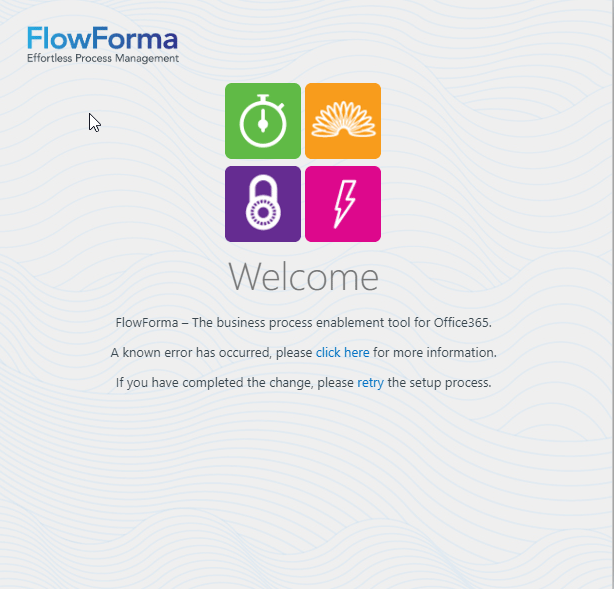 The issue above appears when **FlowForma** is installed on a site where **custom scripting** has not been enabled.
There are two methods you can use to resolve the issue
* Enable custom scripting on an individual site collection.
* Enable custom scripting on your entire SharePoint Tenant.
### Option 1 - Enable on a site collection
Step 1 - Install SharePoint Online Management Shell [https://www.microsoft.com/en-us/download/details.aspx?id=35588](https://www.microsoft.com/en-us/download/details.aspx?id=35588)
Step 2 - Run SharePoint Online Management Shell
Step 3 - run Command `Connect-SPOService https://yourDomain-admin.sharepoint.com`
The issue above appears when **FlowForma** is installed on a site where **custom scripting** has not been enabled.
There are two methods you can use to resolve the issue
* Enable custom scripting on an individual site collection.
* Enable custom scripting on your entire SharePoint Tenant.
### Option 1 - Enable on a site collection
Step 1 - Install SharePoint Online Management Shell [https://www.microsoft.com/en-us/download/details.aspx?id=35588](https://www.microsoft.com/en-us/download/details.aspx?id=35588)
Step 2 - Run SharePoint Online Management Shell
Step 3 - run Command `Connect-SPOService https://yourDomain-admin.sharepoint.com`
 Now sign in (As a tenant administrator)
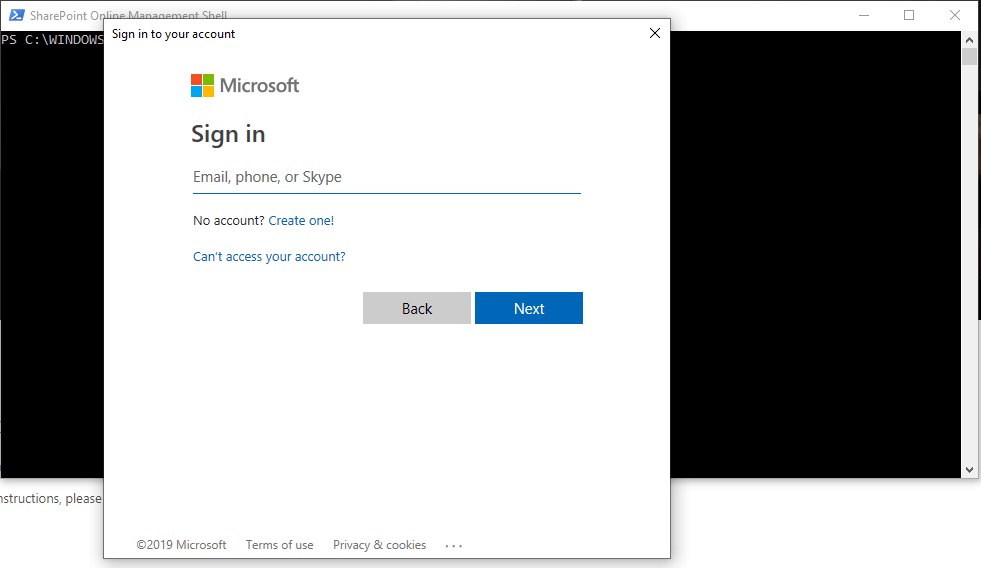 Step 4 - run Command `$site = Get-SPOSite https://yourDomain.sharepoint.com/sites/yourSiteCollection`
 Step 5 - Run Command `$site | Set-SPOSite -DenyAddAndCustomizePages 0`
 Scripting has now been enabled on your site collection
This change takes effect immediately, so you can re-deploy the app to this site collection immediately
Step 5 - Return to the **FlowForma** site and Click the retry button
Scripting has now been enabled on your site collection
This change takes effect immediately, so you can re-deploy the app to this site collection immediately
Step 5 - Return to the **FlowForma** site and Click the retry button
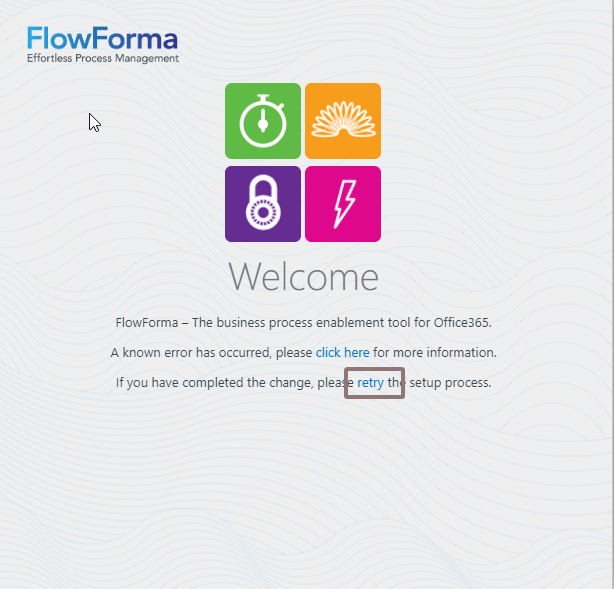 Your **FlowForma** app will now deploy successfully.
### Option 2 - Enable tenant
* Sign in to Office 365 as a global admin or SharePoint admin.
* Click the app launcher icon (on your left upper corner). Select **Admin** to open the Office 365 admin center. If you don't see the admin tile, you don't have Office 365 administrator permissions in your organization.
Your **FlowForma** app will now deploy successfully.
### Option 2 - Enable tenant
* Sign in to Office 365 as a global admin or SharePoint admin.
* Click the app launcher icon (on your left upper corner). Select **Admin** to open the Office 365 admin center. If you don't see the admin tile, you don't have Office 365 administrator permissions in your organization.
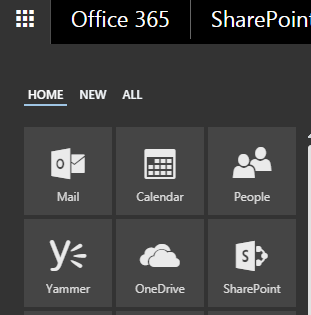 * In the left pane, choose **Admin centers** then **SharePoint**.
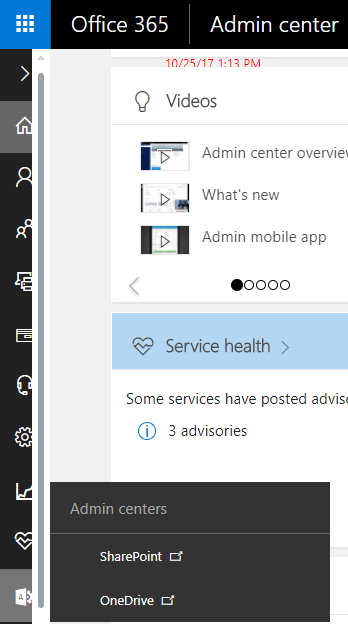 * Select **settings**.
* Under **Custom Script** select:
* Allow users to run custom script on personal sites.
* Allow users to run custom script on self-service created sites.
Please note this change may take up to 24 hours to take effect.
Return to you **FlowForma** site and Click Retry
* Select **settings**.
* Under **Custom Script** select:
* Allow users to run custom script on personal sites.
* Allow users to run custom script on self-service created sites.
Please note this change may take up to 24 hours to take effect.
Return to you **FlowForma** site and Click Retry
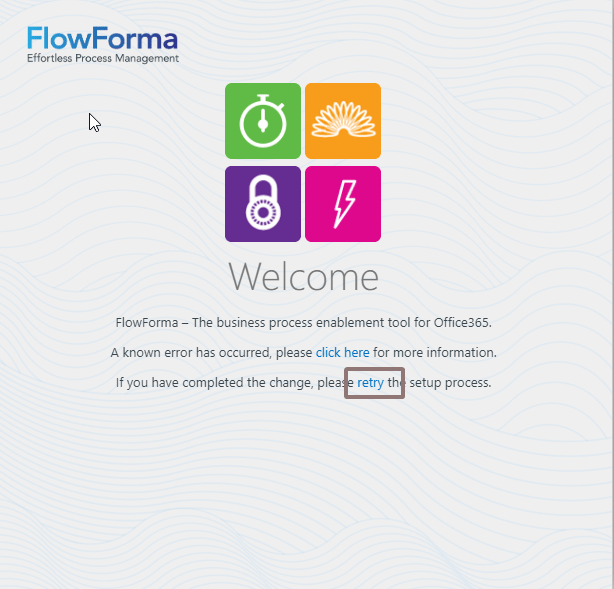 If scripting has been enabled you FlowForma app will deploy successfully.
If scripting has not been enabled yet, you will be informed that scripting has not yet been enabled and you should try again. As mentioned above it can take upto 24 hours for scripting to be enabled.
If scripting has been enabled you FlowForma app will deploy successfully.
If scripting has not been enabled yet, you will be informed that scripting has not yet been enabled and you should try again. As mentioned above it can take upto 24 hours for scripting to be enabled.